Windows環境にGitを簡易インストールする(Git for Windows)手順紹介です。インストールミスすることもあったので忘れる前に記事として残しておきます。
OSはWindows 11(64bit)環境、powershellなどの使い方などが分かっている方を対象とします。
目次
Gitをインストールする(Git for Windows)
ここでは、Gitをインストール(Git for Windows)を行っていきます。公式サイトから直接ダウンロードをセットアップしていきます。すでにGit導入済であれば、再度インストールは不要です。
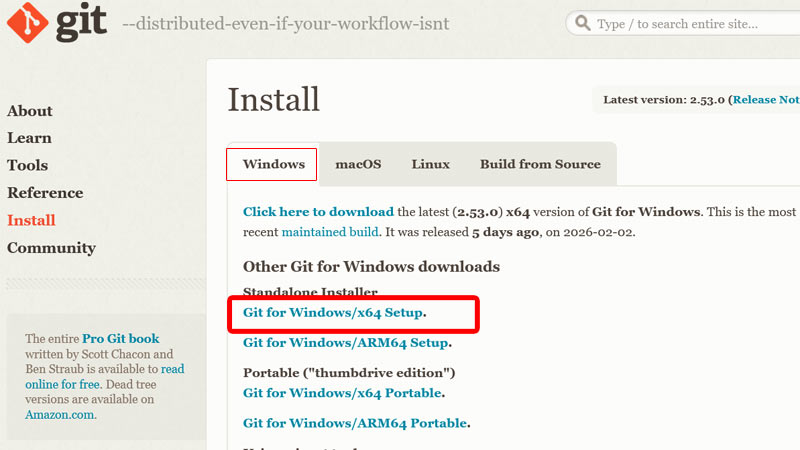
公式「Git for Windows」のダウンロードページはこちら(https://git-scm.com/install/windows)
Other Git for Windows downloads下にある「Git for Windows/x64 Setup」を選び、ダウンロード。ダウンロードしてきた「Git-2.53.0-64-bit.exe」を実行します。(ファイル名のバージョン数値は、基本的に最新になっていれば問題ありません。古いOSを使用している場合は、以下の最終対応バージョンを確認してね。)
| サポートOS | 最終対応バージョン(2026年時点) |
|---|---|
| Windows 8.1 以降 | 最新バージョン推奨 |
| Windows 7/8/ Server 2008 R2/Server 2012 | v2.46.2 |
| Windows XP/Server 2003 | v2.10.0 |
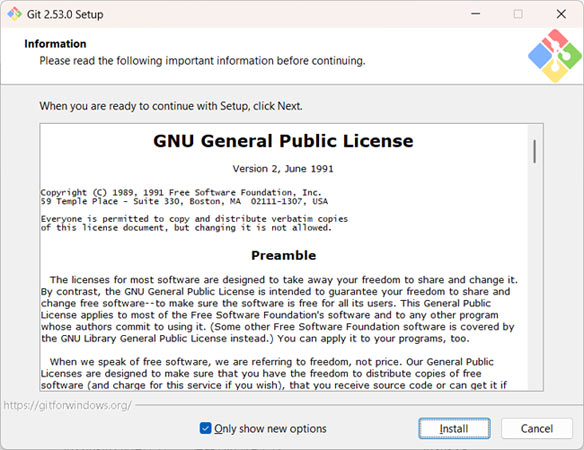
基本的な手順は、
- exeを実行すると「このアプリがデバイスに変更を加えることを許可しますか?」と許可画面が表示されることがありますが、ここでは「はい」を選ぶ。
- information(ライセンス同意)は、特に問題なければ、新規でインストールなら「NEXT」で同意して次へ
再セットアップ(2回目以降のインストール)時には、画面下部付近にチェックボタン「only show options(新しいオプションのみ表示)」が表示されており、既存設定をすっ飛ばして追加部分のみ選んで~のインストールに直行します。設定変更を行いたい場合は必ず、チェックを外して「NEXT」に進んでください。 - インストール版は、どこにインストールするか選べます。基本は初期値のままで「NEXT」で問題ありません。
- オプション選択は、初期値のまま「NEXT」で問題なし。
有効化されているもの(有効になっていなければ、チェック入れて有効化
・「Windows explorer Intergration」の「open git bash here」と「Open git GUI here」の2つ。
※エクスプローラーの右クリックメニューにGitコマンドシェルが追加される)
・Git LFS(large file support)
※巨大ファイルが扱えるgit lfsコマンドが利用可能になります。
・「Associate .git* configuration files with the default text editor」
※「.git*」拡張子の設定ファイルを、テキストエディタ(メモ帳など)で開けるようにできる。
・「Associate .sh files to be run with Bash」
※.shファイルがで実行可能(Git Bashと関連付け)になる。 - スタートメニューに登録するか?問題なければまま「NEXT」
不要なら、Don’t create start folderにチェックをいれる。 - 使用するテキストアプリの選択(default editor used by Git)
特に指定がなければ、「NEXT」へ - リポジトリ作成した際に表示されるブランチ名。
初期値のまま「NEXT」へ - 環境変数パスの設定
Git from the command line and also 3rd-party software(推奨)を選んだ状態で「NEXT」へ
※powershellやコマンドプロンプト上でGitが使えるようになります。 - HTTPS(暗号化ライブラリ)の設定
初期値(Use the OpenSSL library)のまま「NEXT」へ - 改行コードの自動変換の有無
初期値は一番上の「checkout windows-style…」ですが、これだと色々と問題がでるので、
「Checkout as-is, commit Unix-style line endings」にしておきます。
初期値一番上の「checkout windows-style…」を設定すると目的のプログラムがうまく動かないといったことが度々発生しましたので忘れずに変更推奨! - 残りは全て「NEXT」で進んでいくと、インストール開始です。
- 再起動要求画面が出た場合は、
まずは「no,i will restart the」を選んで最後に「Finish」。後は任意のタイミングで再起動してください。
(再起動要求画面が出なければ、再起動は不要です)
おつかれさま。