WINDOWS環境に、Python3.11をインストールする方法を紹介。すでに別バージョン(Python3.10等をメイン)を使っており、PATH設定を変更したくない場合にも対応。忘れないうちに自分用に記事にしています。
この記事は、OSはWindows 11/10(64bit)環境の方を対象としています。
前提:Windows10/11環境。
目指すこと:生成AI系に必要な前提環境(Python3.11)を導入する。(すでに別バージョンを使っており、設定を変更したくない時にも対応。)
1. 必要なファイルをダウンロード(Pythonは3.11.9)
Pythonは3.11.9を使用します(2026年2月7時点の3.11系の最新です)。
また未入手もしくは、すでにv3.11.9以外のPythonをインストール済の場合は、追加インストールを行ってください。
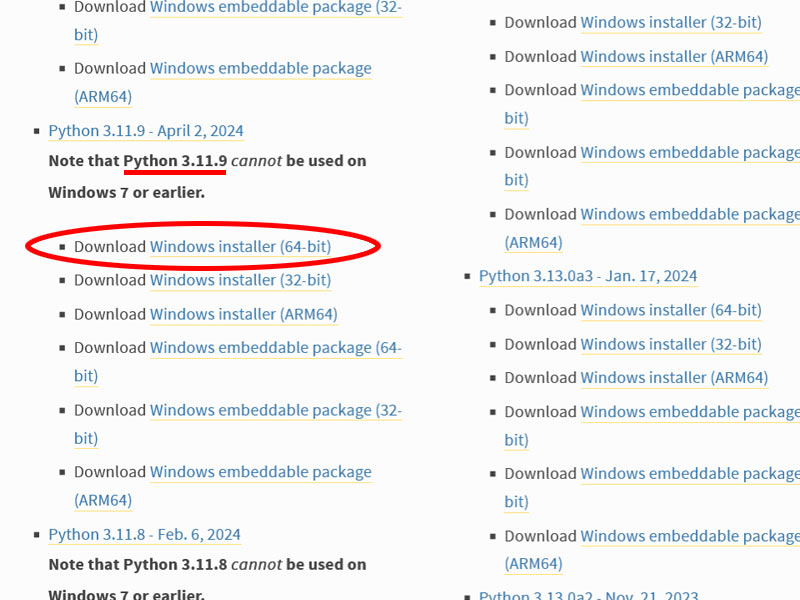
インストールファイルは、Python公式サイト内のダウンロードページ(WINDOWS版の過去バージョン配布ページ)より、使用OS対応の各種ファイルをダウンロードできます。たくさんあって、Windows11用の64bit用3.11.9ファイルがみつからん!って人は直リンクはこちら。
2. Pythonをインストールしよう
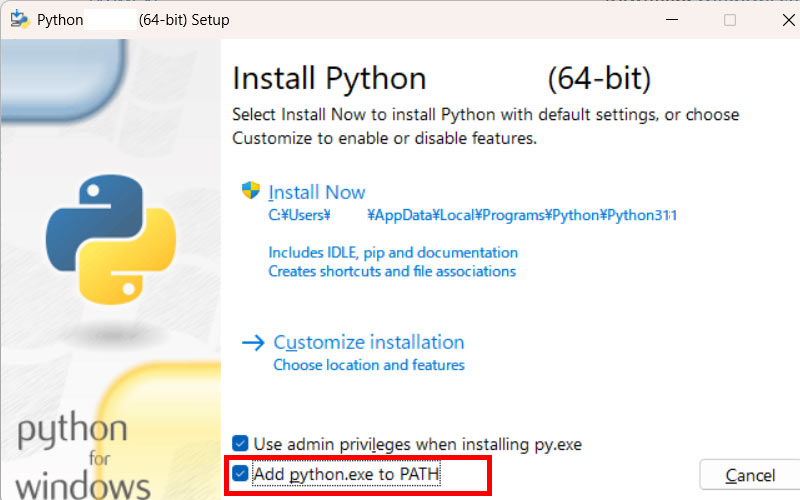
インストール時の注意点としては、「installNOW」は押さない!
はじめて・新規でPythonインストールする場合
install Pyhon Setupでは
必ず画面下の「Add python.exe to PATH」チェックボックスを有効にしてください。
すでにPython3.10などインストール済で、設定を変更したくない場合
install Pyhon Setupでは
画面下の「Add python.exe to PATH」チェックボックスは「OFF」のままにしてください。(チェックマークを入れない)
上画像の「Add python.exe to PATH」(赤枠)を有効にしたままインストールを続けると、 PyhonのPATH設定が追記され、バージョンの関係で他のプログラムが起動できなくなる等の影響を受けます。
今回の場合は、PATH設定の書き換えは行わず、v3.11は直接「フルパス指定」で使うことで、トラブルを未然に防いでいくスタイルで行きます。(どこにインストールしたかは、メモしておいてね!)
次に自分が把握できる場所(SSDドライブ推奨)に導入するため、
CustomizeInstallation(カスタムインストール)を選んでください。
3. Pyhon オプションを選ぶ
次画面のオプション(Optional)は全チェックで問題なし。
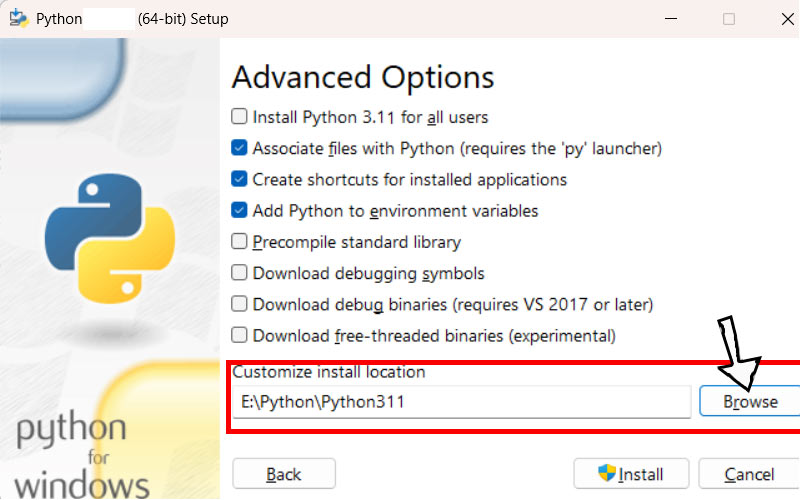
AdvanceOption画面では、
customize Install location(カスタムインストール)にて、
インストール先を任意設定できます。私の環境では、「Eドライブ」が余裕あるSSDドライブとなっていたため上記画像では「E:\python\python311」を指定してインストールしています。インストール先のドライブは、あなたの環境に合わせてください。(フォルダ階層は浅めに。フォルダ名に英数字以外の文字は含めないこと。長い名前のフォルダ名は避ける。外付けドライブ不可。)
あとは「Install」ボタンを押せば完了です。
4. フルパス指定で使う例コマンド(powershell用)
pythonを直接フルパスを指定して、色々する場合は、以下のようになります。
以下の例では、python311は「E:\python\python311」にインストールしているとします。
例)仮想環境をフルパス指定のpythonで作成し、.venv有効化。
現在のフォルダ上に仮想環境(venv)を作ります。
任意のフォルダに作りたい場合は、エクスプローラー上でpowershellを起動後に使用。
python –version で詳しいバージョンを確認しています。
#powershell用
& "E:\python\python311\python.exe" -m venv ".\.venv"
.\.venv\Scripts\Activate.ps1
python --version
参考にされる場合は、あくまでも自己責任でご判断ください。