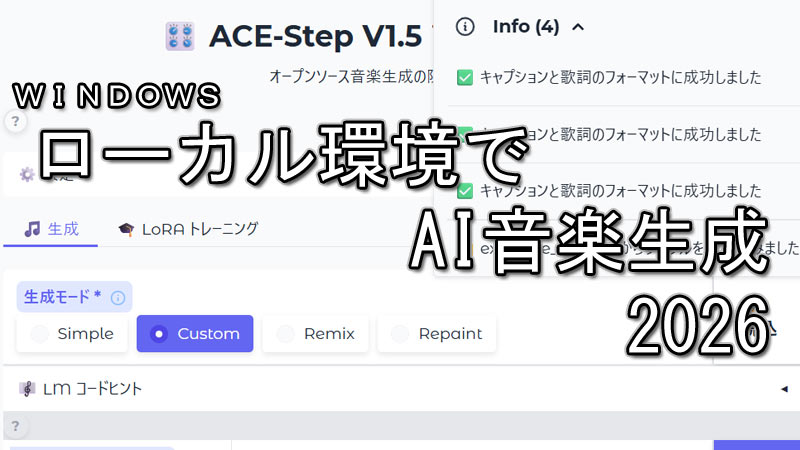
Suno(スーノ、ボーカル付き音楽AI生成サービス)に近いことが出来るというローカルで動作する「ACE Step 1.5」をWINDOWS環境にセットアップ、音楽生成までやってみました。公式サイトの手順通りにやったはずが動かず。別の手順で無事生成やLORAトレーニングまで行けたので、その手順を自分用に残しておきます。
v1.5用(2026年2月17日更新適応分、LORAトレーニングまで動作確認済)です。
OSはWindows 11(64bit)かつNVIDIA環境、powershellなどの使い方などが分かっている方を対象としています。
前提:Windows11/NVIDIA環境。PowerShellが何なのか分かっていること。
目指すこと:前提環境(Python3.11、uvインストール)を整えてから、仮想環境(uv venv)に必要なファイルをインストール後、ACE Step 1.5をローカルインストールして、音楽AI生成まで行う。(一応LORAトレーニングまで動作確認済)
ACE-Step1.5公式サイトでは、依存ファイルが一式セットになったポータブル版7zファイル(約2.3GB)が配布されています。解凍後は7.59GBほどになる(メインモデルデータは別途追加され合計23GBほどになります。)普通なら、公式手順通りに進めれば無事起動のはずが、私の環境ではエラー起動できず。別手順で導入することにしました。公式手順が使えるなら、以下の方法での導入は不要です。
1. 前提環境を準備する(整っているならスキップ)
以下のモジュール(プログラム)が導入されていること。即に以下の3つとも整っている場合は、次の「2.ACE Step 1.5最新バージョンをダウンロード」読み飛ばしてください。
- Gitはすでに導入済であること。
未導入の場合は「Gitをインストール(Git for Windows)」に従って導入してください。 - Python3.11環境が導入されていること。
Pythonは3.11.9(2026年2月7時点の3.11系の最新です)を使用します。未導入の場合は「Python3.11導入方法 別バージョンを使っている環境に区別して入れたい ローカル windows」に従って導入してください。 - uvの導入(.venv をuv管理で使うため)を行います。
未導入の場合は「uvモジュールをインストールする方法」に従って導入してください。
2. ACE Step 1.5最新バージョンをダウンロード
「エクスプローラー」を起動し、インストールしたいフォルダ先まで開きます。必要に応じてフォルダを用意してください。ドライブの浅い階層に新規フォルダを作ってください。
(私の環境例:Python 3.11はE:\python\python311\にインストールしてある)を前提にコマンドを書いていきます。
このPATH部分は、あなたの環境に合わせてください。
「エクスプローラー」にて、インストールしたいフォルダ先を開き。
右クリックで「powerShell」>「Open here」を起動します。(管理者権限は不要です)
git clone https://github.com/ACE-Step/ACE-Step-1.5.git
cd ACE-Step-1.53. 仮想環境を作る(uvの仮想.vene作成)
続けて、uvの.venv(仮想環境)をPython 3.11 指定で作ります。
その後、仮想環境を有効化。無事有効化できるとコマンドラインの先頭に(venv)と表示されます。
uv venv ".\.venv" --python "E:\python\python311\python.exe" --prompt "venv"
.\.venv\Scripts\Activate.ps14. 依存ファイル導入、ビルド、インストール
先ほどの仮想環境(venv)を有効にしたまま続けて、
ここでは依存ファイル導入、ビルド、インストールまで進みます。
uv sync --link-mode=copy4-2. tensorboard エラーの有無確認
続けて、以下のコマンドでtensorboard にエラーがないか確認します。LORAトレーニングを行わないなら、5.のモデルをダウンロードへ進んでください。
uv run python -c "import tensorboard; print('tensorboard OK')"「tensorboard OK」と表示されれば導入成功。もし、上記コマンドでエラーとなる場合は、代替の「tensorboardX」を試します。以下のコマンドを続けて入力してください。通常は「tensorboardX」は不要です。
uv pip install -U tensorboardX --link-mode=copy
uv run python -c "import tensorboardX; print('tensorboardX OK')"
5. モデル一式ダウンロード
モデル関連一式を自動でダウンロードしていきます。(初回起動前推奨)
以下のコマンドでは容量10GBほどのメインモデルをダウンロードします。(acestep-5Hz-lm-1.7B、acestep-v15-turbo、Qwen3-Embedding-0.6B、vaeのみ)全モデルはdlされません。
uv run acestep-download全モデルをダウンロードしたい場合は、以下のコマンドを使用。ただしかなり時間がかかる上、容量40GB以上あります。通常は上記のメインモデルのみのダウンロードで問題ありません。
uv run acestep-download --all6. 起動する
公式から用意された「start_gradio_ui.bat」を実行することで、現在の環境との差分アップデートを行うか聞かれます。更新する場合は「Y」を選びます。初期モデル「acestep-5Hz-lm-0.6B」がダウンロード開始(容量は約1.33GB+α)もし、エラーなどで起動できない場合は、以下のコマンドで起動します。こちらも必要な初期モデルダウンロードが行われます。公式で用意されたファイルの初期言語は「英語(en)」です。
uv run acestep --language ja --init_service true --checkpoint .\checkpoints初期モデルはダウンロードせず、モデル設定を自分でWebUI上でやる場合は下記コマンドを使ってね。
uv run acestep --language ja --checkpoint .\checkpointsRunning on local URL: http://127.0.0.1:7860 ←powershell上のURLは、CTRLキー+クリックで開けます。
To create a public link, set share=True in launch().
既定ブラウザで開きますが、「Microsoft edge」ブラウザだと音楽生成が成功しても再生コントロールが表示できないことが多いです。chromeもしくはfirefox、waterfox等で開きなおしてください。
WEBUI確認後、いったんPowerShellとWebUIは閉じてください。
ここまで進めれば、ローカル音楽生成ができるようになります。
サービスを初期化ボタンでエラーとなる場合
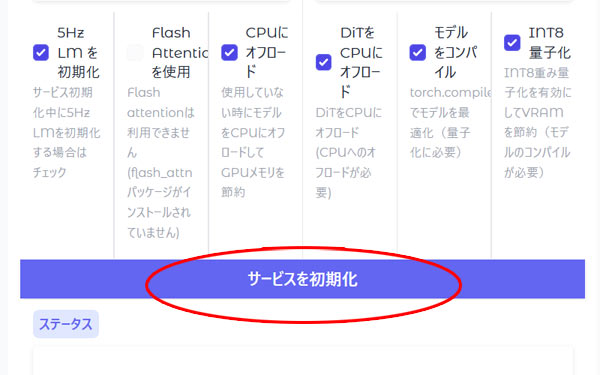
起動時に「–init_service true」をつけずに起動する場合、手動でモデル設定が行えますが、初回起動時「サービスを初期化」をおすとエラー落ちしてしまうことがあります。この場合は起動時に「–init_service true」をつけて起動し直してください。一度起動すれば、「–init_service true」を外してしても、エラー落ちなしで先に進めました。
The client socket has failed to connect (system error: 10049)
高速モード(nano-vllm)が原因で出ているみたいです。WebUIで5HzLMバックエンドにて「vllm」以外を指定すると警告表示が消えました。
7. 簡易アップデートBATを用意する
基本は公式配布されている更新用のBAT(check_update.bat)で、基本問題ありませんが、初回の更新時には、うまく動かない時があったので、以下のコードを使って強制的に更新できます。
ACE-Step-1.5 をインストールしたフォルダ上にて「acestep15aaa_update」のような、公式配布の既存ファイル名と被らない名前でテキストファイルを新規作成します。メモ帳で開き、以下コードをUTF-8で保存します。
@echo off
chcp 65001 >nul
setlocal
cd /d "%~dp0" || (echo [エラー] 見つからない: %~dp0 & pause & exit /b 1)
git pull --ff-only || (echo [エラー] git pull 失敗 & pause & exit /b 1)
uv sync || (echo [エラー] uv sync 失敗 & pause & exit /b 1)
echo [OK] アップデート完了. & pause
endlocal
拡張子「txt」を「bat」に変更し、batファイルとして起動するとACE-Step-1.5の最新バージョンが適応され、追加ファイル等が導入されます。公式アップデート「check_update.bat」では、変更したファイルは上書き(リセット)され、公式側の初期内容へ置き換わってしまうので、変更を受けたくない場合は上記の簡易アップデート版を使用してください。(最新バージョンへの更新は行われます。何かあればエラー停止します。)
エラー発生時の確認コマンド
git status
git log -1 --onelinewebUIを日本語化したい場合
インストールしたフォルダにある「.env.example」ファイル名を「.env」に変更し、メモ帳で開く。
# LANGUAGE=ja言語設定(=en)を(=ja)に変更し、行先頭の#を削除しメモ帳を保存。
webUIの一部を一部日本語化できます。
5. 起動BATを用意する(ログのフィルタ付き)
ACE-Step-1.5 をインストールしたフォルダ上にて「acestep15aaa_start」のような公式配布の既存ファイル名と被らない名前で新規作成します。メモ帳で開き、以下コードをUTF-8で保存します。
@echo off
chcp 65001 >nul
setlocal EnableDelayedExpansion

call :LoadEnv

if not defined PORT set "PORT=7860"
if not defined SERVER_NAME set "SERVER_NAME=127.0.0.1"
if not defined LANGUAGE set "LANGUAGE=ja"
if not defined CONFIG_PATH set "CONFIG_PATH=--config_path acestep-v15-turbo"
if not defined LM_MODEL_PATH set "LM_MODEL_PATH=--lm_model_path acestep-5Hz-lm-0.6B"
if not defined CHECKPOINT set "CHECKPOINT=--checkpoint .\checkpoints"
if not defined SHARE set "SHARE="
if not defined OFFLOAD_TO_CPU set "OFFLOAD_TO_CPU="
if not defined INIT_LLM set "INIT_LLM="
if not defined DOWNLOAD_SOURCE set "DOWNLOAD_SOURCE="
if not defined BATCH_SIZE set "BATCH_SIZE="
if not defined ENABLE_API set "ENABLE_API="
if not defined API_KEY set "API_KEY="
if not defined AUTH_USERNAME set "AUTH_USERNAME="
if not defined AUTH_PASSWORD set "AUTH_PASSWORD="
if not defined OPEN_BROWSER set "OPEN_BROWSER=false"
if not defined GRADIO_TEMP_DIR set "GRADIO_TEMP_DIR=%~dp0_gradio_temp"

set "INIT_SERVICE="
if /i "%INIT_SERVICE_FLAG%"=="true" set "INIT_SERVICE=--init_service true"

cd /d "%~dp0" || (echo [ERROR] フォルダが見つかりません: %~dp0 & pause & exit /b 1)
if not exist "%~dp0.venv\Scripts\python.exe" (
  echo [ERROR] venv が見つかりません。uv venv と uv sync を実行してください。
  pause
  exit /b 1
)

if not exist "%GRADIO_TEMP_DIR%" mkdir "%GRADIO_TEMP_DIR%" >nul 2>&1
set "GRADIO_TEMP_DIR=%GRADIO_TEMP_DIR%"

set "ARGS=acestep --port %PORT% --server-name %SERVER_NAME% --language %LANGUAGE%"
if not "%CONFIG_PATH%"=="" set "ARGS=!ARGS! %CONFIG_PATH%"
if not "%LM_MODEL_PATH%"=="" set "ARGS=!ARGS! %LM_MODEL_PATH%"
if not "%CHECKPOINT%"=="" set "ARGS=!ARGS! %CHECKPOINT%"
if not "%SHARE%"=="" set "ARGS=!ARGS! %SHARE%"
if not "%OFFLOAD_TO_CPU%"=="" set "ARGS=!ARGS! %OFFLOAD_TO_CPU%"
if not "%INIT_LLM%"=="" set "ARGS=!ARGS! %INIT_LLM%"
if not "%DOWNLOAD_SOURCE%"=="" set "ARGS=!ARGS! %DOWNLOAD_SOURCE%"
if not "%INIT_SERVICE%"=="" set "ARGS=!ARGS! %INIT_SERVICE%"
if not "%BATCH_SIZE%"=="" set "ARGS=!ARGS! %BATCH_SIZE%"
if not "%ENABLE_API%"=="" set "ARGS=!ARGS! %ENABLE_API%"
if not "%API_KEY%"=="" set "ARGS=!ARGS! %API_KEY%"
if not "%AUTH_USERNAME%"=="" set "ARGS=!ARGS! %AUTH_USERNAME%"
if not "%AUTH_PASSWORD%"=="" set "ARGS=!ARGS! %AUTH_PASSWORD%"

echo Starting ACE-Step: http://%SERVER_NAME%:%PORT%/
echo.

if /i "%OPEN_BROWSER%"=="true" (
  start "" "http://%SERVER_NAME%:%PORT%/"
  timeout /t 2 /nobreak >nul
)

set /p LOG_FILTER="loraトレーニング時等で表示される大量の注意文を非表示にしますか? (Y/N): "

if /i "!LOG_FILTER!"=="n" (
uv run --link-mode=copy !ARGS!
) else (
cmd /v:on /c ^
"uv run --link-mode=copy !ARGS! 2^>^&1 ^|^
findstr /v ^
/c:"Skipping import of cpp extensions" ^
/c:"bitsandbytes not installed" ^
/c:"Redirects are currently not supported in Windows""
)

echo webuiサーバー起動完了。数秒経ってから上記URLからアクセスしてね。
pause
endlocal
goto :eof

:LoadEnv
set "ENV=%~dp0.env" & set "INIT_SERVICE_FLAG="
if not exist "%ENV%" exit /b 0
for /f "usebackq tokens=1,* delims==" %%a in ("%ENV%") do (
  set "k=%%a" & set "v=%%b"
  if not "!k!"=="" if not "!k:~0,1!"=="#" (
    for /f "tokens=* delims= " %%x in ("!k!") do set "k=%%x"

    if /i "!k!"=="PORT" if not "!v!"=="" set "PORT=!v!"
    if /i "!k!"=="SERVER_NAME" if not "!v!"=="" set "SERVER_NAME=!v!"
    if /i "!k!"=="LANGUAGE" if not "!v!"=="" set "LANGUAGE=!v!"
    if /i "!k!"=="OPEN_BROWSER" if not "!v!"=="" set "OPEN_BROWSER=!v!"
    if /i "!k!"=="GRADIO_TEMP_DIR" if not "!v!"=="" set "GRADIO_TEMP_DIR=!v!"

    if /i "!k!"=="ACESTEP_CONFIG_PATH" if not "!v!"=="" set "CONFIG_PATH=--config_path !v!"
    if /i "!k!"=="ACESTEP_LM_MODEL_PATH" if not "!v!"=="" set "LM_MODEL_PATH=--lm_model_path !v!"
    if /i "!k!"=="ACESTEP_BATCH_SIZE" if not "!v!"=="" set "BATCH_SIZE=--batch_size !v!"
    if /i "!k!"=="ACESTEP_API_KEY" if not "!v!"=="" set "API_KEY=--api-key !v!"
    if /i "!k!"=="ACESTEP_DOWNLOAD_SOURCE" (
      if /i "!v!"=="auto" (set "DOWNLOAD_SOURCE=") else if not "!v!"=="" set "DOWNLOAD_SOURCE=--download-source !v!"
    )
    if /i "!k!"=="ACESTEP_INIT_LLM" (
      if /i "!v!"=="auto" (set "INIT_LLM=") else if not "!v!"=="" set "INIT_LLM=--init_llm !v!"
    )

    if /i "!k!"=="ACESTEP_CHECKPOINT" if not "!v!"=="" set "CHECKPOINT=--checkpoint !v!"
    if /i "!k!"=="ACESTEP_SHARE" if /i "!v!"=="true" set "SHARE=--share"
    if /i "!k!"=="ACESTEP_OFFLOAD_TO_CPU" if /i "!v!"=="true" set "OFFLOAD_TO_CPU=--offload_to_cpu true"
    if /i "!k!"=="ACESTEP_ENABLE_API" if /i "!v!"=="true" set "ENABLE_API=--enable-api"
    if /i "!k!"=="ACESTEP_AUTH_USERNAME" if not "!v!"=="" set "AUTH_USERNAME=--auth-username !v!"
    if /i "!k!"=="ACESTEP_AUTH_PASSWORD" if not "!v!"=="" set "AUTH_PASSWORD=--auth-password !v!"

    if /i "!k!"=="INIT_SERVICE" if /i "!v!"=="true" set "INIT_SERVICE_FLAG=true"
  )
)
exit /b 0このファイル名の拡張子「txt」を「bat」に変更し、BATファイルとして起動すると、webuiが立ち上がります。
シンプル版(LORAトレーニング時、ログを少なくするだけ)
起動時にログにフィルターを付けることでLORAトレーニング時のログ流れが防止できます。
エラーTracebackは表示します。ログ上のリンクは踏めなくなるので、手動でブラウザでURL( http://127.0.0.1:7860 )を開いてください。URLやポートはあなたの環境に合わせてください。
uv run acestep --language ja --init_service true --checkpoint .\checkpoints 2>&1 |
  ForEach-Object { "$_" } |
  Where-Object {
    $_ -notmatch 'Skipping import of cpp extensions' -and
    $_ -notmatch 'Redirects are currently not supported in Windows'
  } |
  Write-Output
VRAMに余裕があるなら、バッチサイズ8を指定してください。
トレーニング手順などは別記事で手順紹介予定。
公式での導入例
上記のいままで紹介した手順では、追加パッケージ導入・推論バックエンド強化、モデル事前DL・日本語指定・checkpoints指定・init_service指定などを一部手動追加していますが、1.5登場初期(2026.01)向けに書いた記事なので、最新バージョンなら、普通に導入できているかもしれません。
公式での導入手順はとてもシンプルです。
powershell -ExecutionPolicy ByPass -c "irm https://astral.sh/uv/install.ps1 | iex"
git clone https://github.com/ace-step/ACE-Step-1.5.git
cd ACE-Step-1.5
uv sync
uv run acestep
公式パッケージに含まれるBATファイルの役割
| windows環境で使う機能 | ファイル名 |
|---|---|
| Web UI を起動 | start_gradio_ui.bat |
| REST API サーバーを起動 | start_api_server.bat |
| 更新チェック | check_update.bat |
| 更新後にバックアップ分設定をマージ | merge_config.bat |
| uv 機能をインストール(既に導入していれば不要) | install_uv.bat |
| 環境セットアップをテスト | quick_test.bat |
| 良く使うオプション | 機能 |
|---|---|
| LANGUAGE | en、zh、he、ja 日本語ならja(webuiの一部が日本語化します) |
| PORT | 他のサーバーと被る時に変更。 (初期値:7860 / 8001) |
| SERVER_NAME / HOST | (127.0.0.1 または 0.0.0.0) hostファイルでブロックしているNAMEが、ログに入り込む場合に書き換える。 注意:0.0.0.0だと、WEB上に全公開されるためローカル限定にしたい場合は、127.0.0.1にすること! |
| CHECK_UPDATE | 起動時の更新チェック(true / false) 無効化したいならfalse |
| CONFIG_PATH | ロードさせたいモデル名を指定。 (acestep-v15-turbo など) |
| LM_MODEL_PATH | LM モデル (acestep-5Hz-lm-0.6B / 1.7B / 4Bなど) |
ポータブル版の場合
Windows ユーザー向けに、依存関係がプリインストールされた公式のポータブル版パッケージも用意されています。当ページ冒頭の「前提環境を導入」した上で「CUDA 12.8」がインストールされている必要あり。
こちらはうまく起動できず。
インストールしたいフォルダ上で、以下のコマンドプロンプトを入力。
git clone https://github.com/ace-step/ACE-Step-1.5.git

python -m venv .venv
.venv\Scripts\activate
pip install uv
uv sync
python acestep/acestep_v15_pipeline.py --init_service true
参考にされる場合は、あくまでも自己責任でご判断ください。