AI生成系のパッケージ管理ランチャーソフトの「Stability Matrix」にて、ComfyUIインストール後に「Checkpoint files will always be loaded safely.」とメッセージが出た後に即終了してしまい、正常起動できない場合の対処方法です。更新アップデート後や新規インストール時に発生することが多いです。RTX5000番台、Blackwellシリーズも対象。エラー?回避方法のメモです。CUDAやPyTorchトラブル関連。NumPyバージョンエラーが出た!解決方法も追記。
OSはWindows 10 / 11(64bit)環境かつ、NVIDIA GPU搭載パソコンを前提とした記事です。
「Stability Matrix」とは?
Stable Diffusion 系UI(ReForge / ComfyUI など)をまとめて管理・起動できるランチャー。専用フォルダ内に各仮想環境構築を行ったうえで自動セットアップインストールしてくれるので、必要なPython環境や依存関係ファイルの組み合わせの手間を軽減。モデル、VAE、LoRA なども共通フォルダで扱えるので容量を抑えられたりと便利なソフト。
特にGPUのRTX5000シリーズを使っている人でも、容易に起動できるStable Diffusion(ReForgeやComfyUI)環境が作れます。事前に必要な特殊なアプリはありません。
「Stability Matrix」のダウンロードはこちら(https://github.com/LykosAI/StabilityMatrix/releases)
Assist下にある「StabilityMatrix-win-x64.zip」を選び、ダウンロード。解凍後に「StabilityMatrix.exe」を実行します。
comfyUIにて、Checkpoint files will always be loaded safely.と出たまま、起動しない場合
前提:Stability Matrix、Windows/NVIDIA環境。
Stability Matrixインストール後、comfyUIをインストールしたが、起動時に最終的ログ「Checkpoint files will always be loaded safely.」と表示され起動せず終了。comfyUIの起動画面(ブラウザ上のcomfyUI画面にアクセス不可能)にもたどり着けない。(正常であれば、WebUI(http://127.0.0.1:8188 等)と表示され、アクセス可能となる。)
目指すこと:comfyUIを起動。正常に生成まで行いたい。
対象:GPUのRTXシリーズ、RTXPRO Blackwell以降(RTXPRO4000、4500、5000、6000)を使っている。
先に書いておきますと、今回の原因は『Stability Matrix のComfyUI 自動セットアップ(更新含む)にて、仮想環境(Stability Matrix が作る venv)に、使用NVIDIA ドライバに対応していない最新CUDAバージョン13.0用、最新PyTorch(cu130)が導入されてしまったこと』で起動せず、ログも残さず終了していました。
以下のSTEP1からの手順で、現状の確認とエラー対処を行い、CUDA 旧安定バージョンに合わせる形で無事起動(画像生成も確認済)を確認しています。参考にしてください。
なぜ、旧安定バージョンに合わせるか?
私の環境はRTXPRO、安定重視のNVIDIA RTX Driver Release 570(R570 U12 /573.96)を使用。今回問題となるCUDA 13シリーズはNVIDIA ドライバv580(R580シリーズ)以上が必要ですが、
PyTorch がCUDA 12.1/12.8 前提バージョンの方が安定しやすく、CUDA 13.xのwindows向けは開発版(現時点で不安定)と条件付きで使えるものとなっているからです。
以下の手順で進めていきます。上記原因に該当するかは、SETP1まで進めてください。なお、CUDA 旧バージョンに合わせる方法を使う場合、NVIDIAドライバーの更新をしない限り、comfyUI更新・導入のたびに以下の手順が必要になってます。(comfyUI)
現状確認(原因の特定)
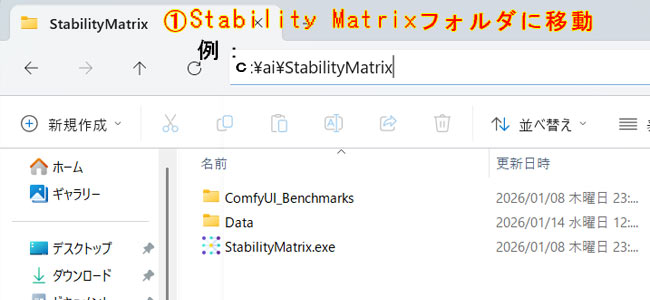
Stability Matrix のインストール先のフォルダに移動する。インストールした「ComfyUI」フォルダを「エクスプローラー」などで開く。
ComfyUIのフォルダ位置(例):StabilityMatrix\Data\Packages\ComfyUI
インストール環境によっては、
『C:\Users\<ユーザー>\AppData\Roaming\StabilityMatrix\Packages\ComfyUI\』
となる場合もあります。
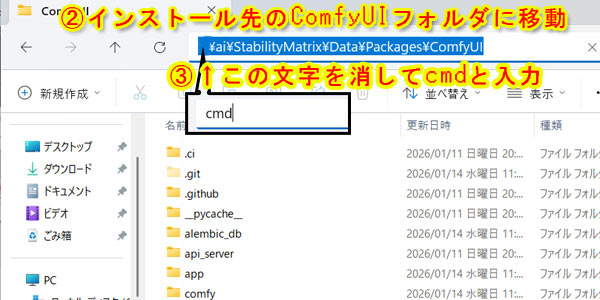
エクスプローラー上部アドレスバーにインストール先となるファイルパス(「StabilityMatrix¥Data¥Packages¥ComfyUI等」)が表示されているので、その文字列を消して、「cmd」と入力して実行(enterキー)。そのフォルダを対象としたコマンドプロンプトが表示されます。
venv を有効化させます。
以下のコマンドを、コマンドプロンプト上で実行させる。
venv\Scripts\activateコマンドプロンプト上に<venv>と表示があれば成功。「指定されたパスが見つかりません」や「ファイルがない」と表示があれば失敗です。この時点で中断してください。
<venv>と表示されていれば成功。
次は「CUDAあり」か確認します。続けて、以下のコマンドを、コマンドプロンプト上で実行させる。
python -c "import torch; print(torch.version); print('cuda available=', torch.cuda.is_available()); print('cuda=', torch.version.cuda)"実行結果は
2.9.1+cu130
return torch._C._cuda_getDeviceCount() > 0
cuda available= False
cuda= 13.0
もしくは、returned cudaErrorNotSupported, likely using older driver or on CPU machine
cuda available= False
cuda= 13.0
と表示されました。
インストール(もしくはアップデート更新)したComfyUIは、Stability Matrixランチャーを使うことで「CUDA 13.0用」が自動でセットアップされてしまったのが原因だったようです。私の環境(NVIDIA ドライバ含む)では、最新PyTorchのCUDA 13.0(cu130)はサポートせず、動作するのはcu128止まり。 そのため「cuda available = False」(cu世代不一致)となり、ComfyUI が起動直後に強制終了していました。(結果画面に「2.9.1+cu130」表示がない場合でも同様)
解決方法ですが、NVIDIAドライバー更新は容易にできないので今回はcu128を入れ直します。
いま入っている 仮想環境内のCUDA 関連を完全削除
まず venv が有効か再確認(念のため)
ComfyUI フォルダに移動後、「cmd」 で、以下のコマンドプロンプト入力。
venv\Scripts\activateで仮想環境を有効化、プロンプトの先頭に (venv) が付けばOK。
次に、PyTorchやxformers も一緒に消します(Torchに依存するため)
pip uninstall -y torch torchvision torchaudio xformersで関連ファイルを削除します。少々時間を要します。以下、一部該当ファイルなしでも問題なし。
結果
Found existing installation: torch 2.9.1+cu130 #既存のインストールが見つかりました
Uninstalling torch-2.9.1+cu130: #アンインストールしています
Successfully uninstalled torch-2.9.1+cu130 #正常にアンインストールしました
Found existing installation: torchvision 0.24.1+cu130
Uninstalling torchvision-0.24.1+cu130:
Successfully uninstalled torchvision-0.24.1+cu130
Found existing installation: torchaudio 2.9.1+cu130
Uninstalling torchaudio-2.9.1+cu130:
Successfully uninstalled torchaudio-2.9.1+cu130
WARNING: Skipping xformers as it is not installed. #警告: xformers はインストールされていないため、スキップします。
安定版 cu128 を指定して入れ直す
続けて、以下のコマンドプロンプト入力。
pip install --index-url https://download.pytorch.org/whl/cu128 torch torchvision torchaudioCUDA 12.8 同梱のPyTorchのみを再インストールします。(余計なものは入れさせない)
ダウンロード等に少々時間を要します。
環境確認(無事導入されたか)
続けて、以下のコマンドプロンプト入力し環境を確認します。
python -c "import torch; print(torch.version); print('cuda available=', torch.cuda.is_available()); print('cuda=', torch.version.cuda)"無事成功していれば、「cuda available= True」の表示がでます。
cuda available= True
cuda= 12.8
結果は上記のように表示されました。この時点で、ComfyUIは正常に起動できるはずです。もし、cu128が動作しない場合にはcu121を試してください。
ComfyUI を起動(パッケージから通常起動)
歯車マークから設定:launch optionで有効にするもの
--preview-method auto
--use-pytorch-cross-attention
--force-fp16
--fp16-vae
--auto-launch
起動後、画像生成を確認。
その他(必要に応じて、xformers を入れる)
インストール前に、「ComfyUI」「Stability Matrix」は完全に終了させてください。
ComfyUI 起動後の生成に問題がなければ、
cu121/128(CUDA 12.x)向けに「xformers」をインストールしても良いです。ただし、起動パラメータに 「–use-pytorch-cross-attention」を付けると xformers を使わないモードに入るため、上記パラメータなしでも事前に起動できるか確認の上、インストールしてください。
エクスプローラーでComfyUI フォルダに移動後、アドレスバーに「cmd」と入力し、 プロンプト画面へ。以下、プロンプトコマンドを入力。
venv\Scripts\activate
pip install xformers --index-url https://download.pytorch.org/whl/cu128
(追記:2026年2月7日)インストール後ComfyUI が起動しなくなった場合は
xformersをアンインストール(削除)してください。
エクスプローラーでComfyUI フォルダに移動後、アドレスバーに「cmd」と入力し、 プロンプト画面へ。以下プロンプトコマンドを入力。(正常に動作している場合は削除不要です。)
venv\Scripts\activate
python -m pip uninstall -y xformersその他(必要に応じて、SageAttention を入れる)
SageAttention について
SageAttentionを使いたい場合、CUDA 13ならcu130版、CUDA 12.8以下ならcu128版を選ぶ。ComfyUI側は「cu130以上で高速化処理ができる」ので、ComfyUIに関しては、無理にcu128版を入れる必要はないのかも。(追記:2026年2月7日)一応、cu128でも完了までの速度が1生成毎1秒ほど速くなっています。大量生成したい場合には有効です。
フローワークの関係上どうしてもSageAttention導入の必要が出てきた場合は、
以下の手順で確認の上、導入してください。
ログ上に「No module named ‘sageattention’ 」と表示があった場合には、「ComfyUI上のPython環境(StabilityMatrixのComfyUIパッケージvenv)」に、必要モジュールが入っていないことを意味します。
必要なパッケージファイルは「triton-windows(3.6以下)」「SageAttentionの対応したwhl」の2つ。StabilityMatrix上で triton-windows→SageAttention の順に入れる必要があります。
まず使用「ComfyUI」が何バージョンのTorchを使っているのかを確認します。起動画面のログ上に「pytorch version: 2.9.1+cu128」とあれば、それをメモしておきます。この数字はあなたの環境によって変わります。
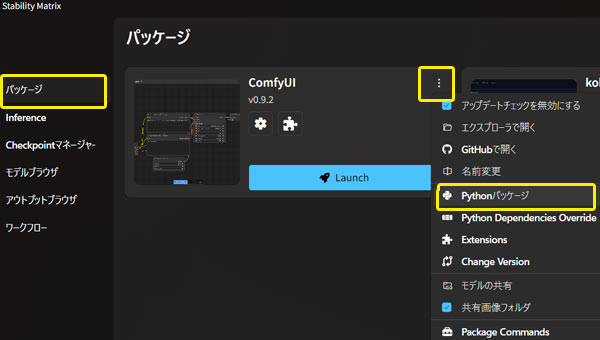
「Stability Matrix」の場合は、ComfyUIパッケージ一覧画面の縦3点マークの(…)より、メニュー「Pythonパッケージ」を選択し、表示されたウィンドウ内の(+)ボタンから行える「INSTALL Package」から導入できます。
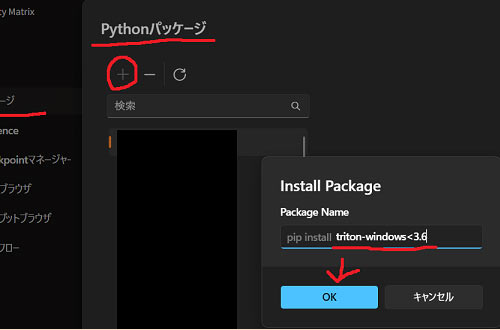
例)PyTorch が 2.9.1+cu128 なら、Triton を 3.5 系に固定する。(triton-windows<3.6)
pip install triton-windows<3.6(表を追記:2026年2月7日)
| PyTorch | Triton | コマンド |
|---|---|---|
| 2.9.1+cu128 | 3.5 | pip install triton-windows<3.6 |
| 2.9.1+cu130 | 3.5 | pip install triton-windows<3.6 |
| 2.10.x+cu130 | 3.6 | pip install triton-windows<3.7 |
例)SageAttention2++ の cu128/torch2.9 以上向け wheel を入れる。(cu128、torch2.9.0以上の環境限定)
pip install -qq https://github.com/woct0rdho/SageAttention/releases/download/v2.2.0-windows.post4/sageattention-2.2.0+cu128torch2.9.0andhigher.post4-cp39-abi3-win_amd64.whl(表を追記:2026年2月7日)
| cu | PyTorch | コマンド |
|---|---|---|
| cu128 | 2.9 | pip install -qq https://github.com/woct0rdho/SageAttention/releases/download/v2.2.0-windows.post4/sageattention-2.2.0+cu128torch2.9.0andhigher.post4-cp39-abi3-win_amd64.whl |
| cu130 | 2.10 | pip install -qq https://github.com/woct0rdho/SageAttention/releases/download/v2.2.0-windows.post4/sageattention-2.2.0+cu130torch2.9.0andhigher.post4-cp39-abi3-win_amd64.whl |
インストールが終わったら、ComfyUIパッケージの 歯車アイコンより、
起動オプション(Launch option)の設定を行います。
「–use-pytorch-cross-attention」の初期値チェックを外し、
「–use-sage-attention 」にチェックを入れて有効化します。
動画や画像生成時に、黒画面が出力される場合は、起動オプションから –use-sage-attention を外して再確認を。
(追記:2026年2月7日)エラー多発や安定しない場合は「–disable-pinned-memory」を追加する。(この場合、高速化は使わない)
※win_amd64 は「Windows の x64(= x86_64 / Intel・AMDの64bit CPU)向け」一般PC用。
※Triton 3.6 は PyTorch 2.10 以上の環境用に。
※Triton 3.5 は PyTorch 2.9 以上、triton-windows<3.6 を推奨。
(その他)更新したらNumPy バージョンエラーが出た!解決方法
アップデート更新してファイル入れ替えが発生すると、今まで不具合のなかった場所まで一緒に更新されていることがままあります。勢いあまってComfyUIを0.10.0にしたところ、上記エラーの他、以下のNumPyバージョンエラーが出てしまいました。
A module that was compiled using NumPy 1.x cannot be run in NumPy 2.3.5 as it may crash. To support both 1.x and 2.x versions of NumPy, modules must be compiled with NumPy 2.0. Some module may need to rebuild instead e.g. with ‘pybind11>=2.12’.
If you are a user of the module, the easiest solution will be to downgrade to ‘numpy<2’ or try to upgrade the affected module. We expect that some modules will need time to support NumPy 2.
ComfyUIがv0.10.0に更新されたタイミングで NumPy は 2.3.5(=2系)に更新された?らしい。他モジュールで必要なのはNumPy 1系。必要なファイルがないので使用不可になっている。バージョン2系未満にしてくださいと要約。
(最も簡単な解決策は「numpy<2」にダウングレードするか、影響を受けるモジュールをアップグレードすること。)
他、Traceback (most recent call last): File “…\Packages\ComfyUI\main.py”, line 406, in、
FutureWarning: Importing from timm.models.layer等のエラーが多数発生していました。
未対応モジュールを無効化もしくは更新(最新バージョンにビルド)するか、元のNumPy を 1.26.x(例: 1.26.4)に戻すかです。未対応モジュールは特定が面倒、やること多すぎなので、一番簡単な「NumPyを元バージョン へ戻す」を選ぶことにします。
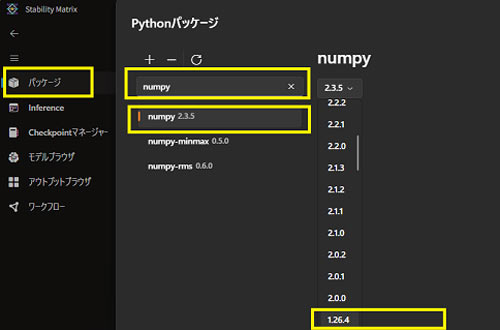
「Stability Matrix」の場合は、ComfyUIパッケージ一覧画面の縦3点マークの(…)より、メニュー「Pythonパッケージ」を選択し、表示されたウィンドウ内の検索欄に「numpy」 と入れて、リストから「NumPy」 を選択。
バージョン選択(ドロップダウン)で 1.26.4(または 2未満の最新版)を選んで適用(斜め下矢印)。ダウングレードさせる。
StabilityMatrixを一度終了してから、再度ComfyUIを開始するとスムーズです。これでエラー吐きまくりの最悪な状態を回避できます。
参考にされる場合は、あくまでも自己責任でご判断ください。